
-
画像トリミング機能を提供するJSライブラリ「react-image-crop」の紹介

画像トリミング機能は、ビューアソフト等に見られる代表的な機能のひとつであるが、Webアプリに実装しなければならないシーンは滅多に遭遇しない。一方でサムネイルの生成であれば、サーバサイドで一定サイズにトリミングすることを考えられるが、WebアプリのGUIツールとなると、なかなか骨が折れそうな実装になりそうだ。スクラッチ開発など非効率が過ぎる。 とはいえ、件の機能要件が盛り込まれないとも限らないわけで、その準備はしておきたい。 このエントリーでは、画像トリミングツールを提供するJSライブラリ「react-image-crop」を紹介したい。 react-image-crop について react-image-cropは、画像ビューアソフトやデザインツールに見られるGUIトリミング機能を実装するReactコンポーネントだ。マウスによる操作で切り抜きたい範囲を選択することで、新たな画像を描画することができる。 https://github.com/DominicTobias/react-image-crop 特徴 レスポンシブ対応 タッチイベント対応 トリミングモードの切り替え(任意/アスペクト比) キーボードイベント対応 他ライブラリに依存しない インストール 設置 設定 props name type default hint src(必須) string 画像ファイルを指定 onChange(必須) Function チェンジイベントに応じて発生するコールバック crop(必須) Object トリミングパラメータを定義 minWidth number 0 トリミング最小幅 minHeight number 0 トリミング最小高さ maxWidth number トリミング最大幅 maxHeight number トリミング最大高さ keepSelection bool false 選択領域外のクリックで、選択解除するか否か disabled bool false 非活性 locked bool false…
-
U・Iターン転職を考えてる、あなたへ!会津ラボにUターン入社して1ヶ月目の所感

初めまして、会津ラボへWebエンジニアとして入社をした渡部です。2019年11月に地元である会津若松へUターン入社して、早いもので約一ヶ月半が経ちました。 Uターンを数年前から検討していたのですが、実際にUターンしたのは当然初めてとなることもあり実際に入社するまでは期待と不安がありました。 簡単な経歴 簡単に私の経歴をお話しさせていただくと、IT業界前は全くの異業種で、声優として吹き替えやナレーションなどをしていました。ちなみに初現場は「ドラ○もん」です。 その後IT業界に転職し、ECコンサルがメインの企業に転職しました。こちらではデザインやコーディングなどのWeb制作全般、イラスト制作やLINEスタンプ制作、アクセス解析、店舗様の日々の更新・運用管理業務など多岐にわたり携わりました。 その後Web制作会社に転職します。こちらではWebディレクターとしてお客様と直接折衝させていただいたり全体のスケジュール進行管理などのディレクション業務、デザイン、Webサイト制作、そしてアクセス解析を行いサマリーレポートなどを作成するウェブ解析士補佐として、社内リソースと案件の内容により流動的に動きました。 そして今回転職をするまでの約2年半はフリーランスとして活動していました。 主な業務の担当領域としては、ディレクション、デザイン、マークアップ、EC(楽天市場、yahooショッピング)、イラスト制作、アクセス解析(上級ウェブ解析士資格保有)などでした。 また個人開発ではありますがRuby on Railsで「物件を貸したいオーナー様と物件を借りたいユーザーさんをマッチング、物件のシェアリングをする」といったWebアプリを0〜10まで全ての工程を担当、マネタイズ、公開まで行いました。 エンジニアへ転職した理由 主な理由が下記となります。 プログラミングの需要 プログラミングの必要性 単価が高い 自分の市場価値を高める ゼロからシステムやアプリを作る事の楽しさ、世界が広がる ものづくりが好き 純粋に楽しい 会津ラボに決めた理由 主な理由が下記となります。 iOSアプリやAndroidアプリ、 Webアプリ・システム開発やインフラ構築、IOT機器の製造・販売といった様々な最新技術でサービス開発をしている企業であったこと 地元である会津若松で人の役に立ち課題を解決する、社会や地域に貢献できるサービス開発に携われること 業務を行う上での開発言語に自身の学んだ言語であるRuby+Railsがあったこと Webアプリの他にもiOSアプリやAndroidアプリ開発にも強い関心があり携われる環境であること 事業内容がアプリ、システム開発以外にもデザイン、マークアップなどのウェブ制作も行っており自身のこれまでの経験で活かせる部分があるのではないかと感じたこと 完全に自身の地元である会津若松に事務所を構えていること 地方にいながら最新の技術に触れられること ここは良かったと感じる点 業務内容的にも自分の関心のある・やりたかった、Webシステム、Webアプリ、スマートフォン向けアプリなど全てあること 自社開発、受注開発(SESはない) それぞれの分野でスキルの高いプロフェッショナルなエンジニアが多数在籍している デスク周りも広くて、ディスプレイもデュアルなど拡張可能 残業が本当にない(5分たったら本当に誰もいません、その分集中するので勤務時間内で密度の高い仕事を行う事ができる) 年齢層が20代から50代まで幅広い 車通勤で毎日の通勤が本当に楽(東京は満員電車が普通なので) 個人開発では経験できない規模、経験できないレベルの開発に携わる事ができる ここがちょっと辛かった点 強いて言えば、入社後半月で先方様とのやりとりから開発までPJを引き継いだ事でしょうか。まさに稲妻のように一ヶ月半がたった気がします。 もちろん疑問点などは質問できる環境はあるのですが、約2週間で膨大な資料(仕様書など)や開発に関するルールやドキュメントの把握、実際の開発の流れなど一人で回すように2週間の間で確認・調整したので、なかなかタイトでした。開発は現在も絶讃進行中です。 しかしこれも、すごく貴重な経験です。というのも、こんなに早いタイミングで実際の開発に着手して、先方様とのやりとりまでPJを担当できるのは有意義なことです。 もちろんエンジニアとしては一年目なので、まだまだ分からないことの方が多いし、そもそも分からないことが分からないといった状況もあり大変ですが、自身の望む業務内容ということもありモチベーションを高く保ち業務に臨むことができています。 いろいろな壁にぶつかり経験することで、自身の引き出しや知見を増やし、今後同じような問題に遭遇したときにもスムーズに対応することができると信じています。難題に直面したときにも「うわ、これは無理だ」と否定的なイメージではなく、「なかなか大変だけど、これを乗り越えればまた一歩自身の成長に繋がる!」と考えることで自身にとって最善の方向に進むことができるのではないでしょうか。少なくとも自分はそう考えて日々の業務にあたっています!現在はサーバーサイドをやらせてもらっていて、難しいですが純粋に楽しいです。 まとめ 実際にUターン転職するまではもちろん不安もありましたが、今はUターン転職して正解だったと自信を持って言えます。地元にUターンもできて、且つ自身の望んだ業務内容に携わることができているので、あとはもう貪欲にスキル・経験を爆上げしていきたいと思います。
-
Googleマップアプリのスワイプパネルを再現する「rn-swipeable-panel」を紹介
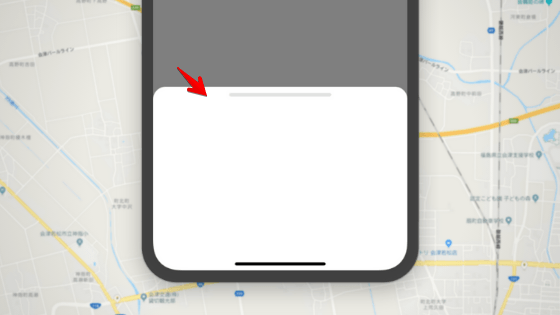
Googleマップアプリを起動するとスクリーン下部にスワイプパネルの存在に気づく。ここには、対象エリアのスポット情報を案内されている。おもにグルメ種がカテゴライズされていて、パネル内の操作で事足りる場合もある。 このようにスクリーン上の情報に関連したことを表示させるには、優れたUIになり得るスワイプパネルだが、スクラッチで実装となると<Animated.View />等の制御に加え、各種イベント処理を書かねばならない。きっと面倒くさいことになるはずだ。 Googleマップアプリのスワイプパネル風にしたい場合に、快適な手段がある。 このエントリーでは、スクリーン下部から現れるスワイプパネル実装の「rn-swipeable-panel」を紹介したい。 rn-swipeable-panel について rn-swipeable-panelは、React Nativeアプリに実装できるぼボトムパネルコンポーネントだ。スクリーン下部に現れた後、上に引き伸ばしたり押し下げたり閉じたりできる。 特徴 Googleマップアプリのスポット情報パネルっぽいことができる モーダルUIの代替としても可 インストール インポート 設定 props name type default hint isActive bool false パネルの表示/非表示 onClose Function パネルが閉じたとき発火 showCloseButton bool 閉じるボタンを表示するか否か fullWidth bool false フルサイズにするか否か openLarge bool false デフォルトで大きく開くか否か onlyLarge bool false 大きく開くのみにするか否か noBackgroundOpacity bool false 不透明度を無効にするか否か style Object {} パネルのスタイルをオーバーライドする closeRootStyle Object {} 閉じるボタンのベーススタイルをオーバーライドする closeIconStyle…
-
[React]ドラッグ&ドロップのファイルアップロードを簡単実装!「react-dropzone」の紹介
![[React]ドラッグ&ドロップのファイルアップロードを簡単実装!「react-dropzone」の紹介](https://wordpress.aizulab.com/wp-content/uploads/2020/01/名称未設定のデザイン-9.png)
ファイルアップロードUI設計のややこしさときたら…。<input type=”file” />で済むのなら、なんと明快なことか。そういう覚えはないだろうか。 <input type=”file” />だけであってもボタンとファイル名のスタイルを制御しなければならない。ブラウザそれぞれのUIも考慮しなければならない。そのうえユーザビリティの配慮からドラッグ&ドロップ機構が求められた場合、さらにややこしい。やれないことはないけど実装時間がかさむ。 これらネガティブな感情を払拭して余りある素晴らしいReactコンポーネントがある。 このエントリーでは、ドラッグ&ドロップのファイルアップロード実装を簡単にする「react-dropzone」を紹介したい。 react-dropzone について react-dropzoneは、ドラッグ&ドロップでファイルアップロードUIを簡単に実装するためのReactコンポーネントだ。さらにReactアプリ開発のトレンドともいえるReact hooksに対応した作りをしている。ダウンロード数は、317,004(2020/1/6現在)と同種のものと比べると大きくリードしている。いわばファイルアップロードReactコンポーネントの決定版と言って差し支えないだろう。 https://react-dropzone.js.org/ 特徴 HTML5に準拠 React hooksに対応 スタイル適用が最小限 自由にスタイル適用が可能 react-dropzone に触る それではreact-dropzoneの導入から確認していこう。 インストール まずはパッケージをインストールする。package.json同階層で以下コマンドを実行してほしい。インストールするパッケージは「react-dropzone」のみでよい。 インポート インポート方法は2パターン用意されている。まずは、React hooksを使う場合。React hooksを使うわけだからReactのバージョンは16.8以上である必要がある。 もう一方は、ラッパーコンポーネントを使う場合。上記のReact hooksを使えない場合などの代替案と捉えるか、Class componentにしている場合は、いたし方なくラッパーコンポーネントをインポートしよう。 デモンストレーション 下記ソースコードは公式にもある、もっともシンプルなドラッグ&ドロップファイルアップロード実装で、ファイルをエリアにドロップするとファイル名が表示されるというものだ。 まとめ ドラッグ&ドロップのファイルアップロード実装を簡単にする「react-dropzone」の紹介だった。 実装して気がつくことがある。それはスタイル適用する要素が思いのほか多く残されていること。これは悪い意味ではなくて好感が持てる箇所だと感じた。なぜなら、打ち消しのスタイルを記述することがなく、ソースコードに素直さを保てたからだ。対象要素にclassNameを与えることはできるが、これは決してreact-dropzoneが割り振るclassNameをオーバーライドするためのものではない。上書きする記述が混在しないシンプルなソースコードを保てて良い。ファイルアップロード要件がある場合は「react-dropzone」を検討してみてはいかがだろうか。 このエントリーが、あなたのクリエイティビティを刺激するものであると期待したい。
-
経営知識・経験が無いなら「教科書」から学び・実践してみる

はじめまして、プロジェクトマネージャの遠藤です。 もっぱら、予算、原価、利益と会社の「売上計画」を達成する為の活動が主な仕事で、肩書きはプロジェクトマネージャではありますが、管理業務はほとんどエンジニアに頼りっきりの毎日を過ごしています。 慣れない営業や企画提案など、辛うじてこなしてはおりますが、やはり、メンターがついた「研修」を経験したわけではなく「独学」で知識を蓄えた活動が関の山です。 そんな折、代表より星野リゾートの教科書という書籍を紹介されました。 ご存知の方も多いでしょうが、星野社長は軽井沢の老舗企業から、10年で世界でリゾート施設を運営する企業へと変身を遂げた方です。 面白いのは、スキー場のカレーライスに「おいしさ保証」をつけ、美味しく無かったら全額返金システムや、旅館で働いた経験がない社員をいきなり高級旅館の総支配人に抜擢し、注目を集めました。 「話題作りの為では?」と揶揄する人もいますが、これが「教科書」通りの経営であり、どれをとっても経営学の理論に裏打ちされているものです。 私のお気に入りの星野ワールドを掻い摘んで紹介していきたいと思います。 なんで経営に教科書? 星野リゾートの教科書では、「教科書の理論なんてつけの上でしか適用しない」「本当にビジネスの現場で役に立つのか?」と思う人が多いと書かれています。私もそう思っていました。 ただ、星野社長がなぜ教科書通りに実践をしているかというと①経営判断を誤るリスクを最小にできるからだそうです。 教科書(経営本)に書かれている理論は「経営の定石」であることから、何も知らないで経営するのと、定石を知って経営するのでは、自ずと正しい判断の確率に差がでる。すなわち会社の長期的な業績に直結する。 基準がない経営判断では、すぐに良い結果が出ないと、「自分の判断が間違っていたのではないか?」と疑心暗鬼になってしまい、もう少し辛抱すべき時でも、何とかして短期的に改善をしたくなり、そこに経営のブレが生まれる。反対に経営判断の根拠や基準となる理論があれば行動のブレが少なくなる。 何の方法論も待たずに飛び出すのに比べて、教科書通りに実践することではるかにリスクを減らせると。仰っています。 思う様に利益が出ない、売上が伸びないと現状改善の為の方向転換が必要である状況において、理論的に根拠がないと打ち手にリスクを感じ、結局やらずじまいの現状維持。未達でしたと報告することが多くあります。 教科書から学ぶことにより状況改善に必要な思い切った経営判断を最低限のリスクで実行することができると。 まずは100%教科書通りに実践してみる 重要なのは教科書を読んで「3つの対策が必要だ」と書かれていたら、1つや2つではなく3つ全て徹底的に取り組むことが重要。3つ実践して初めて理論が効果を生む様です。 ほとんどの教科書はグローバル事業のCEOや上場企業の社長が著者ではある為、私の様な中小企業では「俺には関係ない」と思いがち。 星野社長が社長に就任した時は軽井沢だけで経営をしていた中小企業でしたが、今や高級旅館「星のや」ホテルだけでも10施設。バリや沖縄などにも展開し本年度も建設中。旅館だけではなく「よなよなエール」は星野社長のブランディングで全国展開を行うなど多岐にわたりサービスを展開しています。 ただ、就任当初は経営の知識も浅く頼るものと言ったら教科書。徹底的に教科書を実践し、星野社長はここまで上り詰めました。その時に実感したのが、小さな会社ほど教科書通りに実践することに意味があるということです。 小さい会社は、規模が小さい分、小回りが利く。この教科書を実践してみようと方針を決めたら、会社全体で行動することができるそうです。一方で小さい会社である故、経営リスクを減らす意義が非常に強いと。 体力が乏しい中小企業は経営環境の変化に影響を受けやすく、判断にミスがあったとき、大きい会社は組織全体で吸収できるが、小さい会社の経営はたちまち不安定になります。その為にもリスクに対して常に敏感にあるべきで、教科書を経営に生かし、誤った経営判断をするリスクを減らすことが出来る。と。 まとめ まずは、やってみようと思います。 次回は、「”その他大勢”から抜け出す」を紹介したいと思います。
-
遅ればせながらAtomからVSCodeに乗り換えました。移行手順について

マークアップエンジニアにおいてエディタは、もっとも身近なツールのひとつで、あなたもきっと日頃使い慣れたエディタでコーディングをしていることだろう。わたしはAtom editorが主ツールでいかなるシーンにおいても活用しているが、それと同時に不便さも覚える。 あなたは不便を感じたとき、どうするだろうか?我慢してそのまま使い続ける?拡張機能で解消する?別のエディタを検討する? わたし自身は、しばらくAtomを使い続けて、なかなか手放すことができなかったのだけれど、いよいよ不満に耐えかねてVSCodeへ乗り換えを実施した。その手順を記しておきたい。 なぜVSCodeか? 単純にトレンドだから。安直ではあるが、Atomを使った理由もフロントエンド界隈でトレンドだったから乗り換えたと記憶している。 VSCodeを選択した理由は上述のとおりだが、乗り換えに踏み切った要因は、不便さを覚えた作業をVSCodeで試したところスムーズに動作したことが挙げられる。プロジェクトフォルダを多数表示させなければならないとき、フリーズしたり落ちたりするケースが頻発した。ところがVSCodeだと平然と動作し続けるではないか。これにはとても心を動かされた。 冒頭にも述べたとおり、日頃使い慣れたエディタでコーディングしているわけで、ツールの不良は作業者のストレスとなって、果ては仕事のクオリティに影響するかもしれない。 そう思ったら居ても立ってもいられず乗り換えに踏み切った。そういう次第だ。 設定したこと エディタの乗り換えにおいて重要なのが「操作感」。乗り換えた直後も大体同じように作業できるか否かが重要だ。Atom editorは長年使い続けたことで、いくつかの拡張機能やショートカットキーなど身体が覚えている操作というものなど一緒にしておきたい。それを踏まえて以下のようにした。 「ようこそページ」をOFF 初期インストールしたときには必ず表示されるスクリーンで、ヘルプや設定等へのリンクが示されているが大体不要だろう。「起動時にウェルカムページを表示」のチェックを外すことで今後表示しないようにする。 「Trim Final Newlines」をON 最後の行以降の空白行を削除したい。ツールバーの「Code – 基本設定 – 設定」から設定画面を開く。スクリーン上部の検索フィールドに「Trim Final Newlines」を入力することで対象のものが見つかる。「有効にすると、ファイルの保存時に最終行以降の新しい行をトリミングします。」にチェックを付ける。 「Trim Trailing Whitespace」をON 行末尾の半角を削除したい。ツールバーの「Code – 基本設定 – 設定」から設定画面を開く。スクリーン上部の検索フィールドに「Trim Trailing Whitespace」を入力することで対象のものが見つかる。「有効にすると、ファイルの保存時に末尾の空白をトリミングします。」にチェックを付ける。 タブサイズを変える 1つのタブに相当する半角スペース数を変更したい。デフォルトでは1回のタブキー入力で、4つ半角スペースが挿入される。これを2つ半角スペースにする。ツールバーの「Code – 基本設定 – 設定」から設定画面を開く。スクリーン上部の検索フィールドに「Tab Size」を入力することで対象のものが見つかる。「4 → 2」にする。 フォントサイズを変える フォントサイズを変更したい。デフォルト値は12pxだ。これを13pxにする。ツールバーの「Code – 基本設定 – 設定」からVSCodeの定画面を開く。スクリーン上部の検索フィールドに「Font Size」を入力することで対象のものが見つかる。「12 → 13」にする。 空白文字を表示する 空白を視覚化したい。ドットになるあれだ。ツールバーの「Code –…
-
map,areaタグのイメージマップを生成するWebツール

ごく稀に画像の特定エリアにリンク領域を設定しなければならない要件に遭遇する。いわゆるイメージマップのことで、単純な領域ならばデザインソフトで調べることもできるが、多角形ともなると一つひとつ座標を求めなければならず、とてもじゃないがやってられない。 そんなときに役立つのがWebツールだ。このエントリーでは、イメージマップを生成するWebツールを紹介したい。 イメージマップするWebツール HTML Imagemap Generatorは、イメージマップ生成ツールだ。任意の画像ファイルを基準に矩形、円形、多角形を描画する機能を備えている。それら操作に応じてHTMLが編成され、画面に表示される。ユーザーはそれをコピペすれば済む。非常にインタラクティブに優れたWebツールとなっている。 HTML Imagemap Generatorhttp://labs.d-s-b.jp/ImagemapGenerator/ 前述の「HTML Imagemap Generator」とは別のイメージマップ生成ツールも紹介しよう。このImage Map Generatorも同様に、任意の画像ファイルを基準に矩形、円形、多角形を描画する機能を備えている。相違するところは、href属性値とtitle属性値を設定できる程度だ。 Image Map Generatorhttps://imagemap.org/ まとめ イメージマップを生成するWebツールの紹介だった。 その昔、イメージマップの生成は、Adobe Dreamweaverを用いたことがあった。Adobe Dreamweaverでコーディングすることがクールに感じられていたころの話だ。しかし、いまどきAdobe Dreamweaverを使ってコーディングするエンジニアは少ないだろう。リンク領域を求めるためだけにインストールしておく必要が感じられない。たとえそれを許容したところでイメージマップは、忘れたころにやってくるのだから操作が簡単なもののほうが良さそうだ。 このエントリーが、あなたのクリエイティビティを刺激するものであると期待したい。
-
Reactアプリ用に再設計されたUIフレームワーク「react-bootstrap」を紹介

UIフレームワークの「Material-UI」は、Material Designを踏襲したReactコンポーネントであるが、Webアプリ全般における「Bootstrap」の知名度や実績には遠く及ばない。github stars数からも認識できることだが、Reactアプリ開発ともなると状況は一変して、やはり「Material-UI」が使われるケースのほうが多いように思う。 とはいえReactアプリ開発にも「Bootstrap」を導入したいケースがあるかもしれない。たとえば既存アプリと整合性を保つためだったり使い慣れていたりで、依然として需要があることだろう。 このエントリーでは、Reactアプリ用に再設計されたUIフレームワーク「react-bootstrap」を紹介したい。 react-bootstrap について react-bootstrapは、言わずと知れたフロントエンドフレームワーク界の雄「Bootstrap」をReactコンポーネントとして再構築したUIフレームワークだ。Reactコンポーネント構築に際して、jQueryを廃すことで純粋なUIフレームワークに昇華している。 特徴 プレーンBootstrapのスタイルシートに完全依存 jQueryなど不要な依存関係を廃している Reactコンポーネント化されている react-bootstrap に触る さっそくreact-bootstrapに触れていこう。 インストール まずモジュールパッケージをインストールする。インストールするものは次の2つ。 react-bootstrap bootstrap CSSを設置 import 前述したとおりプレーンBootstrapのスタイルシートに完全依存したものであるためreact-bootstrapはCSSファイルを含まず、プレーンBootstrapのCSSファイルをimportすることでスタイルを適用する。 このCSSファイルは、Bootstrap全般のスタイルシートを含むため、index.jsやApp.jsなどのルートコンポーネントに読み込ませるとよいだろう。 CDN もし上述のCSS importをしたくないならば、CDNからCSSを読み込む手段がある。これの利点としては、ユーザーが別サイトで当該CDNサービス経由でCSSを読み込んでいた場合に限り、ロード時間が短縮されてユーザビリティに寄与します。 コンポーネントを設置 パッケージモジュールから各種エクスポートコンポーネントをインポートする。対象コンポーネントのディレクトリまで明示する方法と分割代入でインポートする方法がある。およそのケースで分割代入が便利だろうと思う。以下はボタンコンポーネントをインポートしている。 デモンストレーション まとめ Reactアプリ用に再設計されたUIフレームワーク「react-bootstrap」の紹介だった。 プレーンBootstrapを使うときとの相違点として、JSX形式で記述することが挙げられる。本来ならば対象タグにclassを付与することでUIを形成していたが、react-bootstrapはコンポーネントとして読み込み、コンポーネント名のタグを設置する。非常に明快な仕様だと感じた。スタイルテーマにおいても属性(props)で操作が可能だ。Reactアプリ開発でUIフレームワークの導入を求められたならば、検討してみてはいかがだろうか。 このエントリーが、あなたのクリエイティビティを刺激するものであると期待したい。
-
Reactアプリのフォーム実装を楽にするライブラリ「Formik」の使い方
Webアプリにおいてフォーム機能は不可欠で、もっとも身近なものにログインフォームやお問い合わせフォームなどがある。これらはユーザインタフェースに該当するもので、Webアプリとユーザー間で情報のやり取りするために用いられるツールだ。 実装の側面では、複数の要件が組み合わさリ形成される。たとえば、フォームに関わる状態管理、バリデーションチェック、エラーメッセージの描画、フォーム操作に関わるハンドラーなどだ。これらを複合的に機能させるのだから小難しい実装であるのは間違いない。 このエントリーでは、Reactアプリのフォーム実装を楽にするライブラリ「Formik」を紹介したい。 Formik について Formikは、Reactアプリのフォーム実装を協力にサポートするライブラリだ。 Formikと対比されるライブラリにRedux-Formがある。Redux-FormはRedux Storeによる状態管理が主で、Reduxのセットアップが求められる反面、Formikならばローカル状態管理で済む。ローカルの一時的な状態ということで、パフォーマンスが良くスケーラブルなところが好まれてフォーム実装で覇権をふるっている。 【Formik】https://jaredpalmer.com/formik/ https://github.com/jaredpalmer/formik 特徴 フォームに関わる状態管理 バリデーションチェック エラーメッセージの描画 フォーム操作に関わるイベントハンドラー React Nativeに対応 Formik を使う それではFormikのインストールとデモンストレーションをご覧いただこう。 インストール インストールは下記コマンドで行う。例のごとく2パターンあるから都合のよい方を実行する。 デモンストレーション 下記ソースコードは、メールアドレス入力フィールドと送信ボタンがあるだけの、もっとも単純なフォーム構成のデモンストレーションだ。 まとめ Reactアプリのフォーム実装を楽にするライブラリ「Formik」の紹介だった。 デモンストレーションではスタイルを適用していない。スタイルを適用する場合は、対象タグにclass属性を付与するなりインラインスタイルを当てるなりしなければならない。たとえば<Field class=”input-email” />という具合だ。もしくは「formik-material-ui」なるラッパーもあるようで、これならばMaterial UIが適用される模様だ。管理画面などで適度な見栄えを求められたならば導入を検討しても良さそうだ。 このエントリーが、あなたのクリエイティビティを刺激するものであると期待したい。
-
Webサイトのコーディングに役立つWebツール8選

道具や工具は、なにかの作業をするとき補助的役割をしてくれる。たとえばハンマーであれば、釘を打ったり打ち砕いたりの作業に欠かせない。ノコギリであれば、木材を切断するために活躍する。これらをITの用語ではユーティリティやソフトウェアなどと呼ばれることもあり、Web上で利用できるものをWebツールやWebサービスと呼ぶ。 道具や工具と同様に、欠かせないWebツールは各種ジャンルにあるもので、作業がはかどった経験があるのではないだろうか。 このエントリーでは、サイトコーディングに役立つWebツールをいくつか紹介したい。 Diffchecker https://www.diffchecker.com/ Diffcheckerは、差分をチェックしてくれる。納品後の修正依頼でクライアントによる修正がどの程度及んでいるか確認するために利用することが多い。瑕疵か追加対応かの判断に役立つ。 Postwoman https://postwoman.io/ Postwomanは、APIクライアントだ。公開されているWebAPIやサーバーサイドでこしらえたAPIリクエストを試すことができる。アプリケーションのPostmanのようなものだ。返り値の構造を確認したいときに役立つ。 アスペクト比計算ツール https://aspect.arc-one.jp/ 縦横比を計算してくれる。レスポンシブデザインをコーディングする場合において、youtubeやGoogle mapの埋め込みに用いられるiframeや2Dグラフィック描画に用いるcanvasで縦横比を保持させるためのパーセント値を算出するときに役立つ。 HTML5 子要素・親要素対応 https://yoshikawaweb.com/element/ HTML5 子要素・親要素対応は、HTMLの梱包および内包が許される関係を視覚化したツールだ。記憶してしまえばそれまでの情報なのだが、HTMLタグの親子関係を説明するときに役立つ。 PXtoEM.com http://pxtoem.com/ PXtoEM.comは、CSSのfont-sizeプロパティ単位「em」を算出してくれるツールだ。まずベースのフォントサイズをセットして、ターゲットpx相当のem値を知ることができる。CSSのcalc()関数やSassで計算できる環境ならば不要なのだが、改修案件で既存のソースコードに手を加えるときに役立つ。 Polyfill.io https://cdn.polyfill.io/v3/ Polyfill.ioは、JavaScriptのモダンな機能が未実装なブラウザで、擬似的に動作するスクリプトをセレクトして結合できるツールだ。古いブラウザ対応を含む案件かつbabel等のトランスパイルする環境にいないときに役立つ。 HTML Arrows https://www.toptal.com/designers/htmlarrows/ HTML Arrowsは、HTMLの特殊文字リファレンスだ。HTMLエンティティやCSSコードを一覧できる。HTML特殊文字に関しては、このサイトより充実したところも存在するが、Unicode、HEX code、HTML code、HTML entity、CSS codeを一覧できるのは、あまり知らない。なかでもCSS codeの一覧は役立つ。 Flexbox Playground https://demos.scotch.io/visual-guide-to-css3-flexbox-flexbox-playground/demos/ Flexbox Playgroundは、CSSのFlexboxプロパティ値を操作して体感するデモツールだ。サイト名のとおり遊び場だ。たくさん操作すればFlexboxの特性を理解できると思う。Flexboxの理解に役立つ。 まとめ サイトコーディングに役立つWebツールの紹介だった。 ここで紹介したツール以外にも、きっとたくさんの有用なWebツールが存在するだろうし、わたしの知らないツールをあなたが知っていて日常的に使用しているケースも往々にあるだろう。その逆にわたしが日常的に使用していて、あなたが知らないケースもある。だからこのたび共有することにした次第だ。 このエントリーが、あなたのクリエイティビティを刺激するものであると期待したい。